Showing posts with label Linux. Show all posts

Cara Install Xampp di Linux Ubuntu

Admin 19:36 Add Comment
Apa itu Xampp? Oke sekilas mengenai Xampp. Xampp merupakan aplikasi untuk keubutuhan web server yang didalam sudah mencakup Apache, MySql, PHP, dan Perl. Xampp merupakan aplikasi yang sepenuhnya gratis dipergunakan. Lebih lengkap mengenai Xampp, Anda bisa kunjungi situsnya di https://www.apachefriends.org
Kalau di Windows , menginstall Xampp dan aplikasi-aplikasi lain sangatlah mudah, hanya doble klik dan ikuti instruksi yang ada. Namun pada Linux tidak seperti di Windows. Ada beberapa perbedaan yang mungkin bagi orang awam menganggapnya susah, namun sebenarnya hal tersebut tidaklah benar-benar susah. Dan pada artikel ini saya akan menunjukan caranya menginstall Xampp di Linux Ubuntu.
Cara Menginstall Xampp di Linux Ubuntu
Oke saya harap Anda tidak ada yang keliru dalam mengikuti beberapa langkah dibawah ini. Kita akan lebih menggunakan terminal Linux. Jadi, buka terlebih dahulu terminal Linux dan ikuti beberapa langkah berikut:
Step 1: Download Xampp
32 bit
wget https://www.apachefriends.org/xampp-files/5.6.3/xampp-linux-5.6.3-0-installer.run
64 bit
https://www.apachefriends.org/xampp-files/5.6.3/xampp-linux-x64-5.6.3-0-installer.run
atau kamu ingin memilih sendiri versi Xampp yang mau diinstal, bisa kunjungi situs resminya. https://www.apachefriends.org
Step 2: Setelah itu, ubah permision file installer mejadi executable dan install aplikasinya menggunakan perintah berikut.
Ubah permission:
sudo chmod +x xampp-linux-5.6.3-0-installer.run
Install aplikasi:
sudo ./xampp-linux-5.6.3-0-installer.run
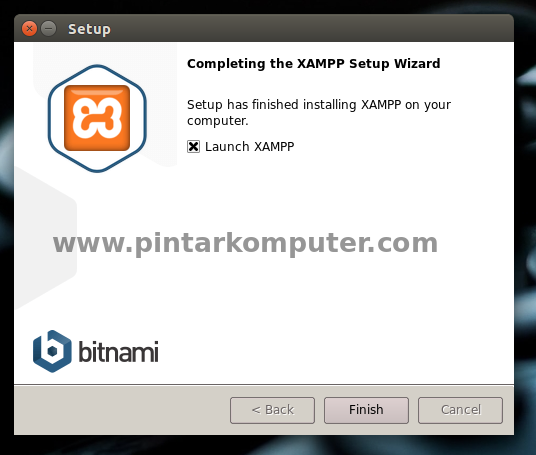
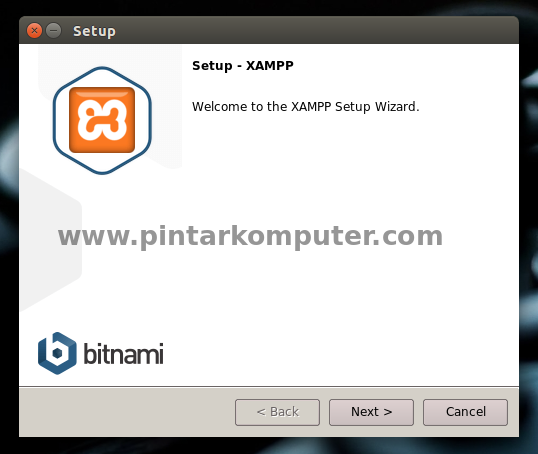
Setelah menjalankan perintah di atas, akan muncul jendela wizard seperti gambar di bawah ini. Klik next dan ikuti instruksi selanjutnya (sama seperti menginstall di windows) sampai selesai.
Tutorial Cara Install Xampp di Linux Ubuntu dan Linux Mint

Tutorial Cara Install Xampp di Linux Ubuntu dan Linux Mint
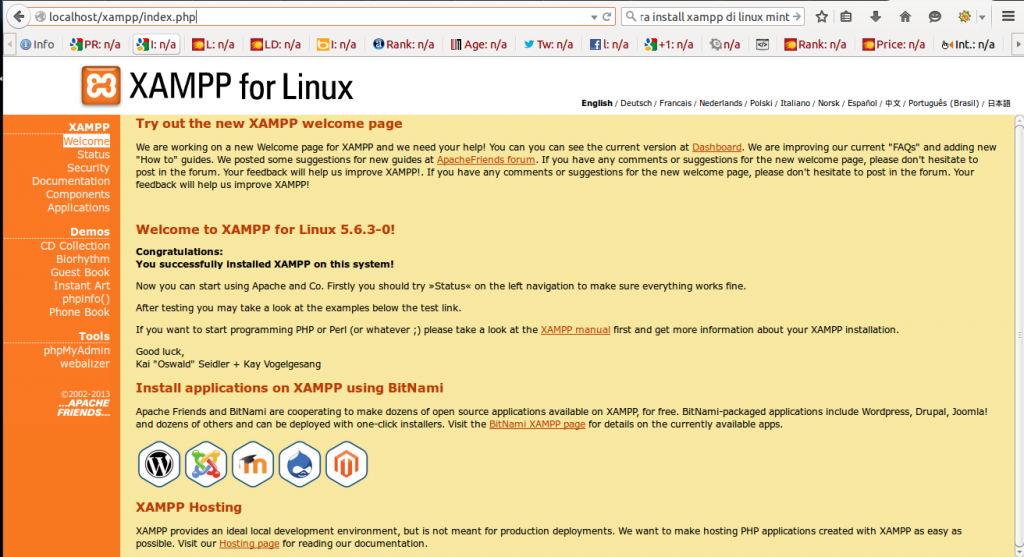
Akses halaman Xampp dibrowser menggunakan link http://localhost/xamp/index.php
 Tutorial Cara Install Xampp di Linux Ubuntu dan Linux Mint
Untuk menghentikan Xampp Service:
sudo /opt/lampp/lampp stop
Untuk menjalankan Xampp service:
sudo /opt/lampp/lampp start
Untuk menjalankan Xampp dalam versi GUI, bisa menggunakan printah berikut.
cd /opt/lampp
./manager-linux.run
Melalui aplikasi versi GUI, kamu lebih meudah untuk menjalankan service Apache, dan MySql.
Tutorial Cara Install Xampp di Linux Ubuntu dan Linux Mint
Konfigurasi Tambahahan, jika kamu ingin Xampp ini berjalan secara otomatis setelah komputer booting, tambah beberapa konfigurasi berikut pada file rc.local, berikut caranya:
Membuka file rc.local
sudo nano /etc/rc.local
Edit dan tambahkan scriptberikut
…
#
# By default this script does nothing.
sudo /opt/lampp/lampp start
exit 0
Saya hanya menambahkan satu baris script di atas “exit 0” atau sebelum bari akhir. Dengan begini, Xampp akan otomatis berjalan setelah komputer selesai booting.
Oke, itu beberapa langkah sederhana yang bisa dilakukan untuk menginstall Xampp di Linux Ubuntu. Cara ini juga bisa diterapkan pada Linux Mint. Semoga bermanfaat.

Sumber : http://www.pintarkomputer.com/tutorial-cara-install-xampp-di-linux-ubuntu-dan-linux-min/

Cara Install Xampp di Linux Manjaro 17

Admin 19:32 Add Comment
Install Xampp di Manjaro sama halnya dengan distro yang lain seperti pada Ubuntu, Linux Mint dll, 
saya membuat tutorial ini karena pada saat saya mau install ternyata harus masuk sebagai root tidak bisa dengan hanya mengetikan sudo pada terminal,

Berikut cara install xampp pada linux manjaro.

1. Download Xampp pada situs apachefriend https://www.apachefriends.org/index.html


2. Setelah download selesai buka terminal dan ketikan mantra berikut pada terminal.
(perhatikan mantra pada gambar)
  • sudo su(untuk masuk sebagai akses root)
  • cd Downloads(untuk masuk ke direktori penyimpanan tempat xampp yang tadi didownload)
  • chmod +x xampp-linux-x64-5.6.30-1-installer.run 
  • ./xampp-linux-x64-5.6.30-1-installer.run

3. Setelah perintah terakhir ditekan enter, akan muncul installer seperti ini,,


4. Xampp berhasil diinstall, berikut penampakannya


Apabila sudah di close, dan ingin membuka kembali xampp ketikan mantra berikut pada terminal

sudo /opt/lampp/lampp start


sumber : http://bijep.blogspot.co.id/2017/06/cara-install-xampp-di-linux-manjaro-17.html

Hal Yang Harus Dilakukan Setelah Install Ubuntu

Admin 19:21 Add Comment

Hal Yang Perlu Dilakukan Setelah Instalasi Ubuntu

Tutorial ini ditujukan bagi pengguna Ubuntu dengan desktop environment Unity ( versi 11.04 ke atas). Jika kamu menggunakan Kubuntu, Xubuntu, Lubuntu, atau turunan Ubuntu lainnya, mungkin beberapa pengaturan di bawah ini tidak bisa diterapkan.

1. Melakukan Update System

Hal pertama yang harus kita lakukan setelah install Ubuntu adalah melakukan udpate system. Ini sangat penting dilakukan agar software sistem atau paket-paket software pendukung lainnya bisa diperbarui dan up to date. “Saya sudah menginstall Ubuntu versi terbaru, apakah perlu melakukan Update System?”
Sangat perlu, walaupun kita menggunakan Ubuntu versi terbaru, namun kita tetap diharuskan untuk melakukan update. Alasannya adalah antara hari pertama dirilis dan hari kamu mendownload file ISO, mungkin sudah ada banyak update.
Jadi, update sistem tidak hanya dilakukan sekali setelah install Ubuntu saja, kita wajib melakukannya setiap ada update terbaru yang tersedia. Ini sangat penting dilakukan untuk alasan keamanan.

2. Install Ubuntu Restricted Extras Untuk Media Codec

Setelah melakukan instalasi Ubuntu, kita tidak bisa memutar file multimedia seperti MP3, MP4, AVI dan beberapa format file musik dan video lainnya. Oleh karena  itu kita perlu memasang Ubuntu  Restricted Extras yang terdiri dari beberapa paket codec untuk dukungan multimedia dan flash.
Secara default, Ubuntu Restricted Extras tidak disertakan ke dalam sistem Ubuntu, hal ini disebabkan oleh pembatasan hukum di beberapa negara. Untuk menghindari masalah hukum, pihak Ubuntu tidak menyertakannya ke dalam instalasi default. Berikut perintah untuk menginstall codec:
sudo apt-get install ubuntu-restricted-extras
Atau bisa juga dengan cara memutar salah satu video atau musik, lalu akan muncul pemberitahuan “Install extra multimedia plugin?”, klik saja tombol Install.
hal yang harus dilakukan setelah install ubuntu
Selain itu, admin juga menyarankan kamu untuk menginstall versi unrestricted dari libavcodec. Ini dilakukan agar tidak terjadi masalah atau missing codec ketika kamu mengedit video atau convert video nantinya. Berikut perintah untuk memasangnya.
sudo apt-get install libavcodec-extra

3. Tambahkan Canonical Partners di Repositori Software

Untuk kebutuhan software, Ubuntu menyediakan beragam aplikasi yang tersedia pada repositorinya. Kamu bisa melihat daftar aplikasi tersebut di Software Center. Selain itu, Ubuntu juga memiliki repositori terpisah untuk aplikasi pihak ketiga.
Dengan menambahkan Canonical Partners di repositori software, kamu bisa mendapatkan berbagai macam aplikasi populer lainnya seperti Skype, dan lain-lain. Caranya buka Unity Dash (pencarian program), masuk ke Software & Updates ->pindah ke tab Other Software -> centang pada pilihan Canonical Partners, setelah itu masukkan password kamu.
hal yang harus dilakukan setelah install ubuntu

Kemudian klik tombol Close, lalu Ubuntu akan memperbarui Software Source. Pastikan koneksi internet kamu dalam keadaan baik. Terakhir, buka Software Center dan kamu akan menemukan lebih banyak software untuk diinstal.

4. Install Unity Tweak Tool

Unity Tweak Tool merupakan salah satu tool yang wajib dimiliki oleh pengguna Ubuntu. Fungsinya adalah untuk memodifikasi tampilan Unity. Misalnya mengganti tema, icon, mengganti font sistem, background, cursor, efek Unity dan masih banyak lagi. Untuk memasangnya ketikkan perintah terminal di bawah ini:
sudo apt-get install unity-tweak-tool
Atau bisa juga diinstall langsung melalui Ubuntu Software Center.

5. Install Ubuntu Tweak

Fungsi Ubuntu Tweak adalah untuk membersihkan atau menghapus cache browser, thumbnail, apt, dan software center. Selain itu, Ubuntu Tweak juga ampuh membersihkan sisa-sisa package yang tidak dibutuhkan. Kurang lebih tool ini mirip dengan Ccleaner di komputer Windows.
Untuk menginstallnya silakan buka terminal, lalu ketikkan beberapa baris perintah di bawah ini:
sudo add-apt-repository ppa:tualatrix/ppa
sudo apt-get update
sudo apt-get install ubuntu-tweak

6. Install Software Pemutar Video Terbaik

Secara default, Ubuntu telah menyertakan aplikasi pemutar video bawaan. Tetapi admin merasa kurang puas karena minimnya fitur yang terdapat di dalamnya. Sebagai alternatif jika kamu tidak menyukai video player bawaan, kamu bisa memilih salah satu dari dua software pemutar video terbaik di Ubuntu, yakni  VLC dan Smplayer.
VLC Player memiliki kelebihan yang tidak dimiliki oleh pemutar video bawaan. Misalnya mendukung banyak codec video, dapat memutar segala format video dan musik, melakukan streaming, converting, ringan dan tentunya gratis.
Smplayer sangat cocok sebagai pilihan alternatif kedua setelah VLC. Selain memiliki fitur yang hampir sama dengan VLC, Smplayer terbilang lebih ringan sehingga cocok digunakan pada komputer spek rendah.
Untuk menginstall VLC atau Smplayer kita bisa mendapatkannya di Software Center, atau bisa juga lewat terminal.

7. Install Software Download Manager

Buat kamu yang suka mendownload file lewat komputer Windows, tentu tidak asing lagi dengan software yang bernama Internet Download Manager (IDM). Tetapi sayangnya IDM tidak tersedia di Linux. Sebagai alternatifnya, kamu bisa menggunakan aplikasi yang bernama Uget.
UGet bisa kamu dapatkan secara gratis lewat Software Center. Untuk fiturnya sendiri tidak jauh berbeda dengan IDM di Windows. Kita bisa melakukan management download seperti pause dan resume, dan lain-lain. Untuk kecepatannya juga tidak kalah dengan IDM.

8. Install GIMP dan Inkscape (Alternatif Photoshop dan CorelDraw)

Untuk masalah photo editing kamu pasti sudah sering menggunakan aplikasi edit foto paling powerfull di Windows, yakni Adobe Photoshop. Di Linux, kamu bisa menggunakan aplikasi yang bernama GIMP sebagai alternatif. GIMP memiliki fitur yang tak kalah canggihnya dibandingkan Photoshop, dan tentunya gratis.
Selain software photo editing, kamu juga butuh software yang bernama Inkscape. Aplikasi ini kurang lebih mirip dengan CorelDraw di Windows. Jadi, buat kamu yang suka membuat logo atau desain grafis, wajib untuk memiliki aplikasi yang satu ini.
Kedua software di atas bisa kita install langsung melalui Software Center.

9. Install Aplikasi Web Browser Terbaik

Secara default, Ubuntu telah menyertakan Mozilla Firefox dalam installer-nya. Firefox merupakan web browser yang sangat populer saat ini. Namun terkadang ada juga beberapa orang yang membutuhkan lebih dari satu aplikasi web browser.
Sebagai alternatif, kamu bisa menginstall aplikasi web browser terbaik lainnya seperti Google Chrome atau Chromium. Untuk Google Chrome bisa kamu unduh melalui situs resminya di sini. Sedangkan Chromium bisa diunduh melalui Software Center.

10. Install Aplikasi Office Terbaik

Sebagai pengguna komputer untuk pekerjaan sehari-hari, kita tidak terlepas dengan software yang bernama Office. Jika di Windows kita lebih akrab dengan Microsoft Office,  di Ubuntu kita bisa menggunakan LibreOffice yang secara default sudah disertakan dalam paket instalasi Ubuntu. Fiturnya pun juga tak kalah keren dibandingkan dengan MS Office.
Sebagai alternatif, kamu juga bisa menggunakan WPS Office yang bisa didapatkan secara gratis di sini. WPS Office juga menyediakan beragam fitur menarik yang siap menunjang pekerjaan kamu sehari-hari.

Nah, itu dia beberapa hal yang perlu dilakaukan setelah menginstall Ubuntu. Selain yang admin jelaskan di atas, mungkin masih ada beberapa hal penting lainnya yang perlu kita lakukan agar Ubuntu dapat bekerja dengan optimal. 

Sumber : https://www.konyoha.com/hal-yang-harus-dilakukan-setelah-install-ubuntu/
Hal-hal apa saja yang lakukan sesudah menginstal Linux Manjaro 17.0.1 Gellivara Edisi Desktop KDE.

Admin 19:14 Add Comment
Hal-hal apa saja yang lakukan sesudah menginstal Linux Manjaro 17.0.1 Gellivara Edisi Desktop KDE.

a. Pengertian
GNU/Linux Manjaro, adalah salah satu Distribusi Linux yang menjadi turunan dari Archlinux. Meski berbasi Archlinux, Manjaro sangatlah berbeda. Apabila Archlinux dikenal sebagai distro yang highly customizable karena kita diharuskan (dapat) menginstall paket-paket yang dibutuhkan sendiri, maka Manjaro adalah sebaliknya. Manjaro sangatlah user-friendly bagi pengguna yang tidak terbiasa atau tidak mengerti mengenai Instalasi Linux dengan metode full manual seperti Archlinux.

b. Latar Belakang
Karena mungkin masih banyak teman-teman yang bingung mengenai apa yang sebaiknya dilakukan ketika setelah Instalasi Distro supaya Distro yang diinstall dapat berfungsi sesuai kebutuhan kita.

c. Maksud dan Tujuan
Tujuan dari penulisan artikel ini adalah agar dapat dijadikan sebagai bahan referensi bagi teman-teman yang sedang merasa kebingungan mengenai Aplikasi-aplikasi apa saja yang biasa diinstall ketika menggunakan OS Linux terutama Distro Manjaro.

d. Waktu Pengerjaan
Waktu yang digunakan untuk melakukan konfigurasi ini kurang lebih sekitar 15-30 Menit tergantung dari kecepatan koneksi internet masing-masing.

e. Alat dan Bahan
- PC yang sudah terinstall Manjaro
- Koneksi Internet yang memadai

f. Langkah Pengerjaan
Artikel ini mengasumsikan teman-teman sudah melakukan Instalasi Manjaro di PC masing-masing dan belum melakukan apapun.

1. Sinkronisasi Versi Paket dan Upgrade
Untuk melakukan Sinkronisasi (Update) Versi Paket PC kita ke Repository, yang kita lakukan adalah:
~$ sudo pacman -Syu
Image

2. Mengembalikan Konfigurasi Double-Click
Secara default di Desktop KDE, konfigurasi Mouse akan menjadi Single-Click dan apabila kalian menggunakan Touchpad maka tidak akan bisa melakukan Click. Nah kita akan mengembalikannya dengan cara membuka System Settings -> Input Device -> Mouse. Kita pilih Double-click to open files and folders untuk mengembalikan fungsi Double-click. Kemudian kita menuju menu Touchpad, kita berikan check pada Mouse Click Emulation untuk mendapatkan fungsi click di Touchpad.
Image

Image

3. Install Driver (NVIDIA)
Kebetulan Laptop saya menggunakan Grafis NVIDIA, dan juga mengingat KDE sangat memerlukan akselerasi Grafis yang cukup maka saya memutuskan untuk memakai Driver Proprietary NVIDIA. Untuk menginstall Driver di Manjaro pun tidak terlalu berbeda dengan Ubuntu, kita cukup membuka System Settings -> Hardware Configuration -> Kemudian kita Klik Auto Install Open Source/Proprietary Drivers sesuai dengan Driver yang tersedia disana, tanda Open Source atau bukan jika Open Source maka akan ada Mark atau tanda disana.
Image

4. Install Emulator Wine
Karena saya memerlukan Wine untuk menjalankan aplikasi-aplikasi berbasis Windows yang saya gunakan setiap harinya. Untuk menginstall Wine kita cukup mengetikkan perintah:
~$ sudo pacman -S wine
5. Install Google Chrome
Saya terbiasa menggunakan Browser Google Chrome karena selain Bookmark saya yang sudah terlalu banyak di akun Google saya, juga lebih nyaman karena sekali login di Chome saya tidak perlu login lagi jika ingin mengakses layanan Google.

Nah untuk menginstall Google Chrome di Manjaro sendiri membutuhkan sedikit trik, kita akan memakai aplikasi Octopi untuk menginstallnya. Octopi dapat dibuka melalui Menu System -> Octopi. Silahkan ketikkan "chrome" tanpa tanda kutip pada pencarian kemudian tekan Enter, maka teman-teman tidak akan menemukannya. Lalu bagaimana? kita bisa memakai Repo AUR untuk instalasi Google Chrome, caranya adalah dengan mengklik Icon Alien berwarna hijaudisebelah kotak pencarian, Icon Alien ini sebenarnya adalah tombol untuk mengaktifkan yaourt yaitu Tool seperti pacman yang biasa digunakan untuk menginstall Aplikasi dari Repo AUR. Kemudian cobalah untuk mencari dengan kata kunci yang sama. Dan voila! Untuk menginstallnya silahkan klik kanan pada paket google-chrome kemudian klik Install, Octopi akan membuka Terminal untuk Instalasinya.
Image

6. Install Oracle VirtualBox
VirtualBox seperti aplikasi wajib yang harus ada di Laptop saya karena saya sering membuat Lab Uji Coba pada sisi Server secara Virtual.
Masih di Octopi dengan posisi Icon Alien nya aktif, silahkan cari dengan keyword "virtualbox-bin" tanpa tanda kutip.
Image

7. Install GIMP
Secara default memang Manjaro sudah membawakan aplikasi Grafis yang cukup banyak, namun tidak termasuk dengan GIMP. Nah jika teman-teman terbiasa dengan GIMP dan ingin menginstallnya, maka teman-teman bisa masukkan perintah:
~$ sudo pacman -S gimp
8. Install WPS Office
Teman-teman sudah bisa menebak Aplikasi office apa yang tersedia secara default, ya LibreOffice! Meski LibreOffice mempunyai fitur yang cukup lengkap namun menurut saya WPS Office jauh lebih kompatibel dengan Format Microsoft Office yang baru yaitu *.docx dan kawan-kawannya. Untuk teman-teman yang ingin menginstallnya bisa melalui Octopi dan mengetikkan "wps", dan jangan lupa Hidupkan Repo AUR dengan mengklik Icon Alien.
Image

9. Install Audacious
Ya secara default memang Manjaro sudah men-shipping VLC Player, namun menurut saya VLC Player tidak terlalu cocok apabila difokuskan untuk hanya memutar Musik. Sehingga saya lebih memilih untuk menginstall Audio Player yaitu Audacious yang juga biasa saya gunakan ketika menggunakan Ubuntu. Untuk menginstallnya teman-teman bisa memasukkan perintah:
~$ sudo pacman -S audacious
10. Sesuaikan Compositor
Apakah kalian merasa animasi di PC kalian tidak responsif meski sudah menggunakan Driver Grafis terbaru? mungkin jawabannya ada di Compositornya. Secara default waktu animasi yang disetting di Compositor cenderung agak lambat dan akan terasa tidak responsif apabila digunakan untuk Multitasking. Nah teman-teman bisa mengurangi Waktu Animasi tersebut dengan melalui System Settings -> Display and Monitor -> Compositor. Untuk mengurangi silahkan geser ke kiri, semakin ke-kiri maka animasi semakin cepat.
Image

g. Referensi
--

h. Kesimpulan
Hal yang dilakukan ketika sudah menginstall sebuah Distro sebenarnya hanyalah preferensi dari masing-masing pribadi, namun tidak sedikit pula yang mempunyai kesamaan. Jadi teman-teman tidak harus mengikuti apa yang saya lakukan pada artikel ini.

Cukup sekian yang dapat saya sampaikan, semoga bermanfaat bagi teman-teman semuanya!
Dan seperti biasa, Terima Kasih!

sumber : https://penguinstunnel.blogspot.co.id/2017/04/hal-hal-yang-saya-lakukan-sesudah.html

Perintah Dasar Manjaro Linux

Admin 11:26 Add Comment
Perintah Dasar Manjaro Linux

Berikut beberapa perintah dasar Manjaro yang sering saya gunakan :


1. Update dan sinkronisasi paket.
Selesai install maupun ketika mem-bleeding edge Manjaro, perintah untuk update dan sinkronnya adalah :
$ sudo pacman -Syu

2. Instal paket/aplikasi di Manjaro.

$ sudo pacman -S namaaplikasi1 namaaplikasi2 namaaplikasi3

3. Menghapus sebuah paket tunggal, tapi membiarkan dependensinya terpasang:

$ sudo pacman -R package

4. Menghapus semua dependensi paket yang tidak dibutuhkan dan tidak perlu membuat salinan setelannya:

$ sudo pacman -Rsn package

5. Install lokal paket aplikasi dan menyelesaikannya jika butuh depedensi (kalau tersambung internet tentunya). Semacam dpkg -i kalo di keluarga Ubuntu :

$ sudo pacman -U

6. Membuat dan menginstal paket dari kode sumber.
Contoh :
$ wget https://aur.archlinux.org/packages/an/android-sdk-platform-tools/android-sdk-platform-tools.tar.gz
$tar -xvzf android-sdk-platform-tools.tar.gz
$cd android-sdk-platform-tools
$makepkg -s
$sudo pacman -U *.pkg.tar.xz

Ini dulu. Kalau nanti ada lagi yang digunakan, semoga tidak lupa ditambahkan lagi ^_^

sumber : https://pojokpradna.wordpress.com