Showing posts with label Tools. Show all posts

Cara Install Xampp di Linux Ubuntu

Admin 19:36 Add Comment
Apa itu Xampp? Oke sekilas mengenai Xampp. Xampp merupakan aplikasi untuk keubutuhan web server yang didalam sudah mencakup Apache, MySql, PHP, dan Perl. Xampp merupakan aplikasi yang sepenuhnya gratis dipergunakan. Lebih lengkap mengenai Xampp, Anda bisa kunjungi situsnya di https://www.apachefriends.org
Kalau di Windows , menginstall Xampp dan aplikasi-aplikasi lain sangatlah mudah, hanya doble klik dan ikuti instruksi yang ada. Namun pada Linux tidak seperti di Windows. Ada beberapa perbedaan yang mungkin bagi orang awam menganggapnya susah, namun sebenarnya hal tersebut tidaklah benar-benar susah. Dan pada artikel ini saya akan menunjukan caranya menginstall Xampp di Linux Ubuntu.
Cara Menginstall Xampp di Linux Ubuntu
Oke saya harap Anda tidak ada yang keliru dalam mengikuti beberapa langkah dibawah ini. Kita akan lebih menggunakan terminal Linux. Jadi, buka terlebih dahulu terminal Linux dan ikuti beberapa langkah berikut:
Step 1: Download Xampp
32 bit
wget https://www.apachefriends.org/xampp-files/5.6.3/xampp-linux-5.6.3-0-installer.run
64 bit
https://www.apachefriends.org/xampp-files/5.6.3/xampp-linux-x64-5.6.3-0-installer.run
atau kamu ingin memilih sendiri versi Xampp yang mau diinstal, bisa kunjungi situs resminya. https://www.apachefriends.org
Step 2: Setelah itu, ubah permision file installer mejadi executable dan install aplikasinya menggunakan perintah berikut.
Ubah permission:
sudo chmod +x xampp-linux-5.6.3-0-installer.run
Install aplikasi:
sudo ./xampp-linux-5.6.3-0-installer.run
Setelah menjalankan perintah di atas, akan muncul jendela wizard seperti gambar di bawah ini. Klik next dan ikuti instruksi selanjutnya (sama seperti menginstall di windows) sampai selesai.
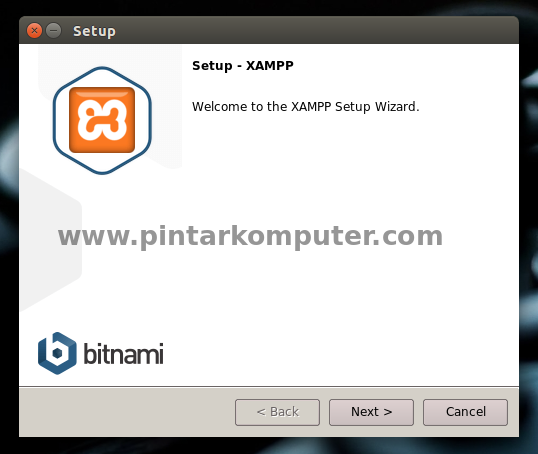
Tutorial Cara Install Xampp di Linux Ubuntu dan Linux Mint

Tutorial Cara Install Xampp di Linux Ubuntu dan Linux Mint
Akses halaman Xampp dibrowser menggunakan link http://localhost/xamp/index.php
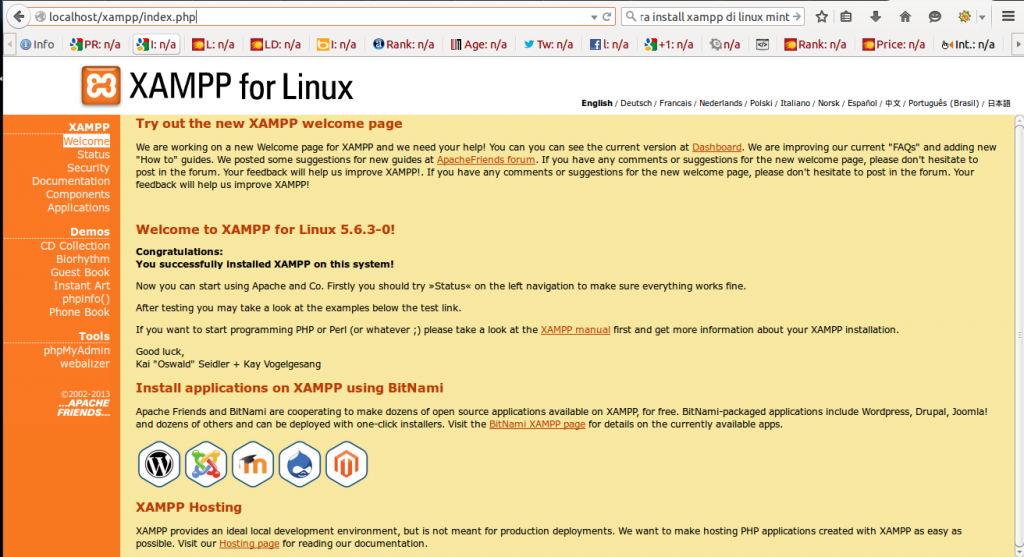
 Tutorial Cara Install Xampp di Linux Ubuntu dan Linux Mint
Untuk menghentikan Xampp Service:
sudo /opt/lampp/lampp stop
Untuk menjalankan Xampp service:
sudo /opt/lampp/lampp start
Untuk menjalankan Xampp dalam versi GUI, bisa menggunakan printah berikut.
cd /opt/lampp
./manager-linux.run
Melalui aplikasi versi GUI, kamu lebih meudah untuk menjalankan service Apache, dan MySql.
Tutorial Cara Install Xampp di Linux Ubuntu dan Linux Mint
Konfigurasi Tambahahan, jika kamu ingin Xampp ini berjalan secara otomatis setelah komputer booting, tambah beberapa konfigurasi berikut pada file rc.local, berikut caranya:
Membuka file rc.local
sudo nano /etc/rc.local
Edit dan tambahkan scriptberikut
…
#
# By default this script does nothing.
sudo /opt/lampp/lampp start
exit 0
Saya hanya menambahkan satu baris script di atas “exit 0” atau sebelum bari akhir. Dengan begini, Xampp akan otomatis berjalan setelah komputer selesai booting.
Oke, itu beberapa langkah sederhana yang bisa dilakukan untuk menginstall Xampp di Linux Ubuntu. Cara ini juga bisa diterapkan pada Linux Mint. Semoga bermanfaat.

Sumber : http://www.pintarkomputer.com/tutorial-cara-install-xampp-di-linux-ubuntu-dan-linux-min/

Cara Menginstall XAMPP di Windows

Admin 19:34 Add Comment
Cara instal XAMPP dapat dilakukan melalui beberapa langkah mudah. Sebagai informasi, XAMPP sendiri berguna untuk menjalankan script PHP pada localhost atau komputer tanpa harus ada koneksi internet. Tujuannya untuk menjalankan atau melakukan pengetesan sebuah website supaya lebih cepat ketika diakses jika dibandingkan dengan cara online.
Localhost sendiri lebih aman dan menyediakan lingkungan pengetesan di komputer Anda tanpa adanya resiko script Anda dirusak oleh orang lain.

Apa Itu XAMPP?

XAMPP merupakan aplikasi cross platform: Apache, MySQL, PHP dan Perl. XAMPP juga memberikan solusi sederhana dan cukup ringan dijalankan, memungkinkan Anda membuat web server lokal untuk melakukan pengetesan website.
XAMPP dapat dijalankan pada Mac dan Linux. Dalam tutorial ini kami akan membahas pada Windows.

Apa yang Anda Butuhkan?

Untuk memulai langkah pada tutorial ini, Anda memerlukan:
  • Komputer dengan sistem operasi Windows
  • File installer XAMPP

Berikut ini adalah langkah cara instal XAMPP …

Langkah 1: Unduh XAMPP

Download XAMPP melalui website Apache Friends berikut ini.
cara instal xampp

Langkah 2: Instal XAMPP

1. Lakukan instalasi setelah Anda selesai mengunduh. Selama proses instalasi mungkin Anda akan melihat pesan yang menanyakan apakah Anda yakin akan menginstalnya. Silakan tekan Yes untuk melanjutkan instalasi.
2. Klik tombol Next.
instal xampp di windows
3. Pada tampilan selanjutnya akan muncul pilihan mengenai komponen mana dari XAMPP yang ingin dan tidak ingin Anda instal. Beberapa pilihan seperti Apache dan PHP adalah bagian penting untuk menjalankan website dan akan otomatis diinstal. Silakan centang MySQL dan phpMyAdmin, untuk pilihan lainnya biarkan saja.
cara instal xampp di windows 7
4. Berikutnya silakan pilih folder tujuan dimana XAMPP ingin Anda instal, pada tutorial ini pada direktori C:\xampp.
instal xampp di windows 7
5. Pada halaman selanjutnya, akan ada pilihan apakah Anda ingin menginstal Bitnami untuk XAMPP, dimana nantinya dapat Anda gunakan untuk menginstal WordPress, Drupal, dan Joomla seccara otomatis.
cara install xampp
6. Pada langkah ini proses instalasi XAMPP akan dimulai. Silakan klik tombol Next.
menginstal xampp
7. Setelah berhasil diinstal, akan muncul notifikasi untuk langsung menjalankan control panel. Silakan klik Finish.
instalasi xampp selesai

Langkah 3: Jalankan XAMPP

Silakan buka aplikasi XAMPP kemudian klik tombol Start pada Apache dan MySQL. Jika berhasil dijalankan, Apache dan MySQL akan berwarna hijau seperti gambar di bawah ini.
xampp dijalankan
Untuk melakukan pengecekan, silakan akses link berikut melalui browser Anda http://localhost.

sumber : https://www.niagahoster.co.id/blog/cara-instal-xampp/

Cara Install Xampp di Linux Manjaro 17

Admin 19:32 Add Comment
Install Xampp di Manjaro sama halnya dengan distro yang lain seperti pada Ubuntu, Linux Mint dll, 
saya membuat tutorial ini karena pada saat saya mau install ternyata harus masuk sebagai root tidak bisa dengan hanya mengetikan sudo pada terminal,

Berikut cara install xampp pada linux manjaro.

1. Download Xampp pada situs apachefriend https://www.apachefriends.org/index.html


2. Setelah download selesai buka terminal dan ketikan mantra berikut pada terminal.
(perhatikan mantra pada gambar)
  • sudo su(untuk masuk sebagai akses root)
  • cd Downloads(untuk masuk ke direktori penyimpanan tempat xampp yang tadi didownload)
  • chmod +x xampp-linux-x64-5.6.30-1-installer.run 
  • ./xampp-linux-x64-5.6.30-1-installer.run

3. Setelah perintah terakhir ditekan enter, akan muncul installer seperti ini,,


4. Xampp berhasil diinstall, berikut penampakannya


Apabila sudah di close, dan ingin membuka kembali xampp ketikan mantra berikut pada terminal

sudo /opt/lampp/lampp start


sumber : http://bijep.blogspot.co.id/2017/06/cara-install-xampp-di-linux-manjaro-17.html

Membuat Media Instalasi USB Bootable Dengan Rufus

Admin 19:08 Add Comment
Penggunaan bootable USB flash drive (flashdisk, memory stick dan yang lainnya) akan sangat bermanfaat bagi seorang teknisi komputer atau pemilik komputer, terutama netbook atau notebook yang tidak memiliki CD/DVD drive. Selain lebih cepat dalam proses instalasi dibandingkan menggunakan media CD/DVD, menggunakan USB mempermudah kita untuk update BIOS, recovery password atau mencoba, memeriksa dan menganalisa sebuah sistem operasi.
Sumber: Gufron Rajo Kaciak: Membuat Media Instalasi USB Bootable Dengan Rufus: http://dosen.gufron.com/tutorial/membuat-media-instalasi-usb-bootable-dengan-rufus/6/
Salah satu aplikasi yang dapat digunakan untuk membuat bootable pada media USB flash drive adalah Rufus. Dengan ukuran yang sangat kecil (hanya 459 KB), aplikasi ini juga bersifat gratis (lisensi GNU GPL versi 3) dan portable.
Sumber: Gufron Rajo Kaciak: Membuat Media Instalasi USB Bootable Dengan Rufus: http://dosen.gufron.com/tutorial/membuat-media-instalasi-usb-bootable-dengan-rufus/6/
Rufus juga memiliki opsi FreeDOS, sehingga kita dapat menggunakannya untuk bootingkomputer dalam modus DOS (Disk Operating System). Modus DOS sangat bermanfaat terutama dalam melakukan proses upgrade BIOS yang membutuhkan DOS command prompt.
Sumber: Gufron Rajo Kaciak: Membuat Media Instalasi USB Bootable Dengan Rufus: http://dosen.gufron.com/tutorial/membuat-media-instalasi-usb-bootable-dengan-rufus/6/
Berdasarkan website resmi pengembang Rufus, aplikasi Rufus mampu bekerja dua kali lebih cepat dibandingkan program sejenis seperti WiNToBootic v1.2, RMPrepUSB v2.1.638, UNetbootin v1.1.1.1, Universal USB Installer v1.8.7.5 atau Windows 7 USB/DVD Download Tool v1.0.30 ketika melakukan pembuatan USB bootable untuk Windows 7 x64 menggunakan komputer prosesor Core 2 Duo, memori 4 GB, dan USB 3.0 controller serta 16 GB USB 3.0 ADATA S102 flash drive serta sistem operasi Windows 7 x64.
Sumber: Gufron Rajo Kaciak: Membuat Media Instalasi USB Bootable Dengan Rufus: http://dosen.gufron.com/tutorial/membuat-media-instalasi-usb-bootable-dengan-rufus/6/
Rufus mendukung pembuatan bootable USB untuk banyak sistem operasi, antara lain Arch Linux, Archbang, BartPE/pebuilder, CentOS, Damn Small Linux, Fedora, FreeDOS, Gentoo, gNewSense, Hiren's Boot CD, LiveXP, Knoppix, Kubuntu, Linux Mint, NT Password Registry Editor, OpenSUSE[/link], Parted Magic, Slackware, Tails, Trinity Rescue Kit, Ubuntu, Ultimate Boot CD, Windows XP (SP2 or later), Windows Server 2003 R2, Windows Vista, Windows 7, Windows 8, Windows 8.1, dan yang lainnya.
Sumber: Gufron Rajo Kaciak: Membuat Media Instalasi USB Bootable Dengan Rufus: http://dosen.gufron.com/tutorial/membuat-media-instalasi-usb-bootable-dengan-rufus/6/

Menggunakan Rufus

Sumber: Gufron Rajo Kaciak: Membuat Media Instalasi USB Bootable Dengan Rufus: http://dosen.gufron.com/tutorial/membuat-media-instalasi-usb-bootable-dengan-rufus/6/
Menggunakan Rufus sangatlah mudah. Setelah mendownload aplikasi Rufus, klik ganda untuk mulai menjalankannya.
Sumber: Gufron Rajo Kaciak: Membuat Media Instalasi USB Bootable Dengan Rufus: http://dosen.gufron.com/tutorial/membuat-media-instalasi-usb-bootable-dengan-rufus/6/
Gufron Rajo Kaciak

Apabila flash disk sudah dicolokan ke komputer, secara otomatis Rufus akan mendeteksi drive, sistem file, ukuran cluster dan volume label flash disk tersebut.
Sumber: Gufron Rajo Kaciak: Membuat Media Instalasi USB Bootable Dengan Rufus: http://dosen.gufron.com/tutorial/membuat-media-instalasi-usb-bootable-dengan-rufus/6/
Gufron Rajo Kaciak

Jika Rufus tidak mendeteksi USB yang dicolokan tersebut, tampilkan opsi tingkat lanjut dengan menekan icon disebelah teks Format Options. Kemudian, tandai opsi List fixed (non-flash) or unpartitioned USB disks.
Sumber: Gufron Rajo Kaciak: Membuat Media Instalasi USB Bootable Dengan Rufus: http://dosen.gufron.com/tutorial/membuat-media-instalasi-usb-bootable-dengan-rufus/6/
Gufron Rajo Kaciak

Untuk menjadikan flash disk sebagai bootable sistem operasi, pada bagian opsi Create a bootable disk using, gunakan pilihan ISO image. Setelah itu klik icon drive untuk memilih file ISO sistem operasi yang akan dimasukan ke dalam flash disk. Secara otomatis Rufus akan menggunakan data ISO tersebut untuk kebutuhan pembuatan USB bootable. Biarkan opsi Quick formaat tetap aktif, agar proses format partisi menjadi lebih cepat.
Sumber: Gufron Rajo Kaciak: Membuat Media Instalasi USB Bootable Dengan Rufus: http://dosen.gufron.com/tutorial/membuat-media-instalasi-usb-bootable-dengan-rufus/6/
Gufron Rajo Kaciak

Selanjutnya, klik tombol Start untuk memulai proses penulisan ke flash disk. Rufus akan menampilkan peringatan, bahwa seluruh data yang ada pada flash disk akan dihapus.
Sumber: Gufron Rajo Kaciak: Membuat Media Instalasi USB Bootable Dengan Rufus: http://dosen.gufron.com/tutorial/membuat-media-instalasi-usb-bootable-dengan-rufus/6/
Gufron Rajo Kaciak

Klik tombol OK untuk memulai proses pembuatan bootable USB atau Cancel untuk membatalkan.
Sumber: Gufron Rajo Kaciak: Membuat Media Instalasi USB Bootable Dengan Rufus: http://dosen.gufron.com/tutorial/membuat-media-instalasi-usb-bootable-dengan-rufus/6/
Gufron Rajo Kaciak

Setelah itu, pertama sekali Rufus akan melakukan format terhadap USB flash drive yang ditentukan. Setelah selesai, baru melakukan penyalinan file-file yang ada dalam file ISO.
Sumber: Gufron Rajo Kaciak: Membuat Media Instalasi USB Bootable Dengan Rufus: http://dosen.gufron.com/tutorial/membuat-media-instalasi-usb-bootable-dengan-rufus/6/
Gufron Rajo Kaciak

Setelah proses pembuatan bootable USB selesai, klik tombol Close untuk menutup Rufus.
Sumber: Gufron Rajo Kaciak: Membuat Media Instalasi USB Bootable Dengan Rufus: http://dosen.gufron.com/tutorial/membuat-media-instalasi-usb-bootable-dengan-rufus/6/
Gufron Rajo Kaciak

Untuk menggunakan USB flash drive sebagai media instalasi, lakukan pengaturan pada BIOSagar device yang pertama dibaca saat booting (Boot devices priority) adalah USB flash drive.
Sumber: Gufron Rajo Kaciak: Membuat Media Instalasi USB Bootable Dengan Rufus: http://dosen.gufron.com/tutorial/membuat-media-instalasi-usb-bootable-dengan-rufus/6/


sumber : http://dosen.gufron.com/tutorial/membuat-media-instalasi-usb-bootable-dengan-rufus/6/